iOS
Android
步驟 1免費註冊
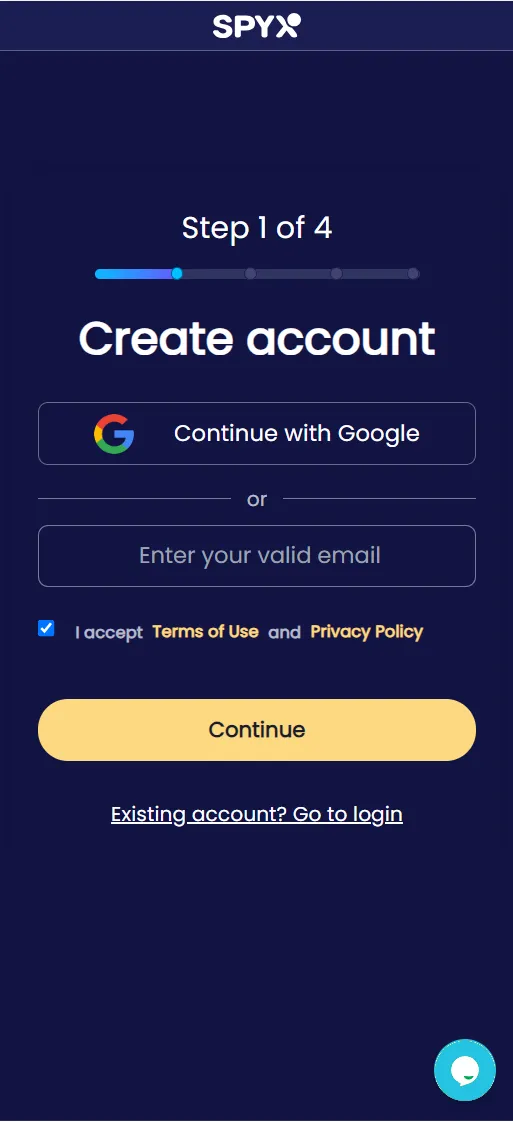
點擊「立即試用」按鈕進入註冊頁面,輸入有效的電子郵件地址或使用 Google 帳戶進行註冊。
注意:在同意 SpyX 的《服務條款》和《隱私政策》後,點擊「繼續」即可完成註冊。
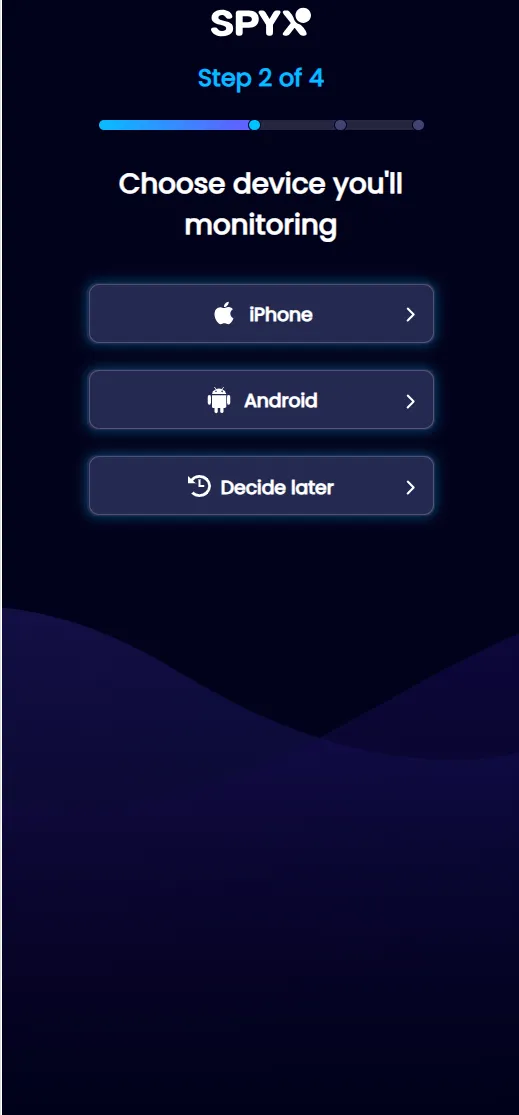
步驟 2選擇您要監控的裝置類型
SpyX 支援所有 iOS 和 Android 裝置,請選擇對應的裝置類型。
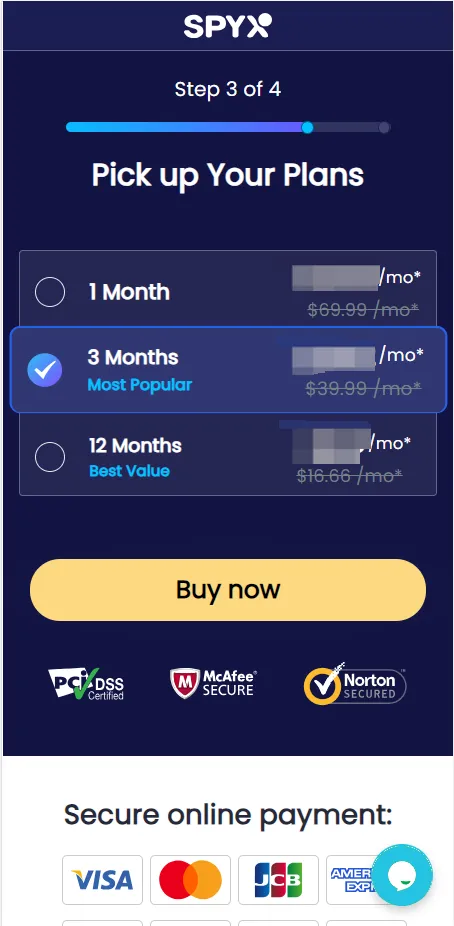
步驟 3選擇方案
SpyX 提供 1 個月、3 個月及 12 個月方案,請依照您的需求選擇最合適的方案。
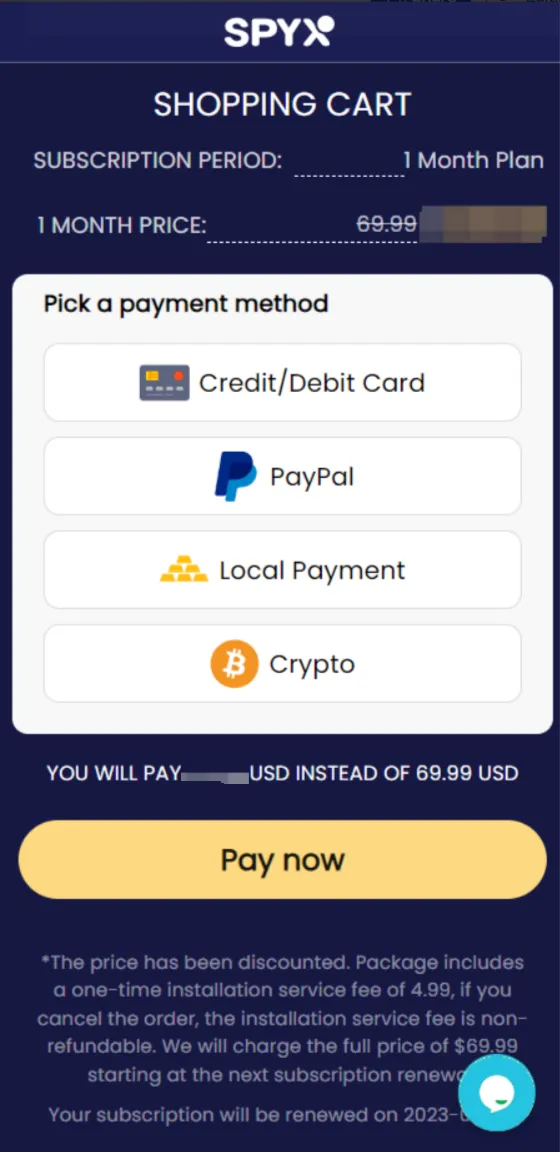
步驟 4完成付款
SpyX 支援多種付款方式,請選擇最適合您的方式完成付款。購買完成後,系統將寄送包含購買資訊與使用說明的電子郵件至您註冊時使用的信箱,請務必仔細查看所有內容。
步驟 1登入您的 SpyX 帳戶
點擊 SpyX 首頁右上角的「登入」按鈕以登入您的帳戶。
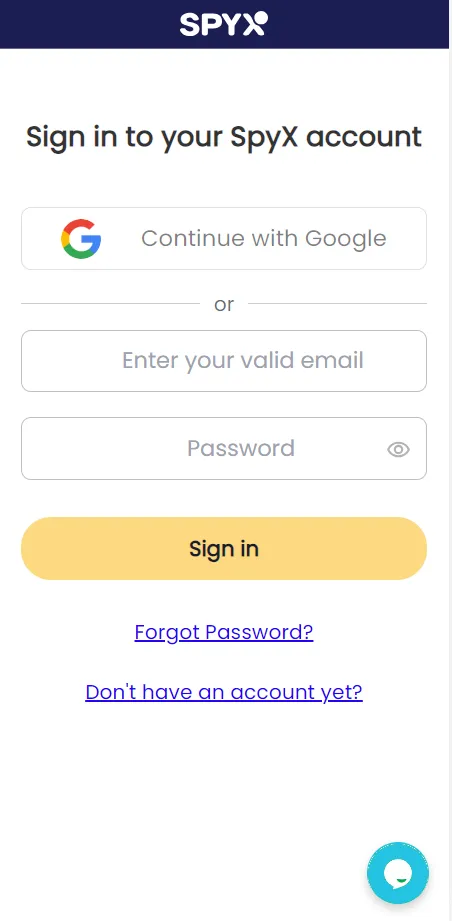
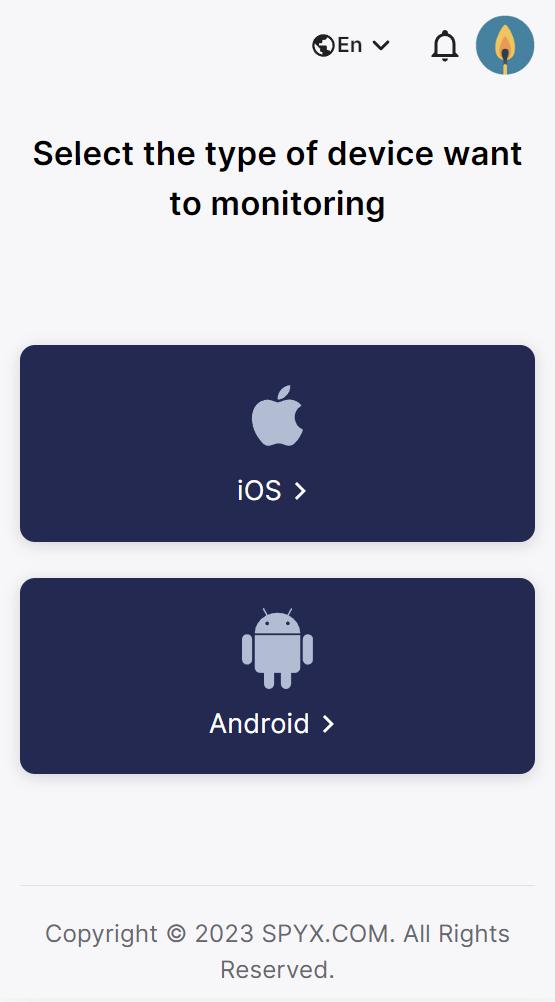
步驟 2選擇您想要監控的裝置類型
SpyX 支援所有 iOS 與 Android 裝置。若您想要追蹤「Android」裝置,請選擇「Android」。
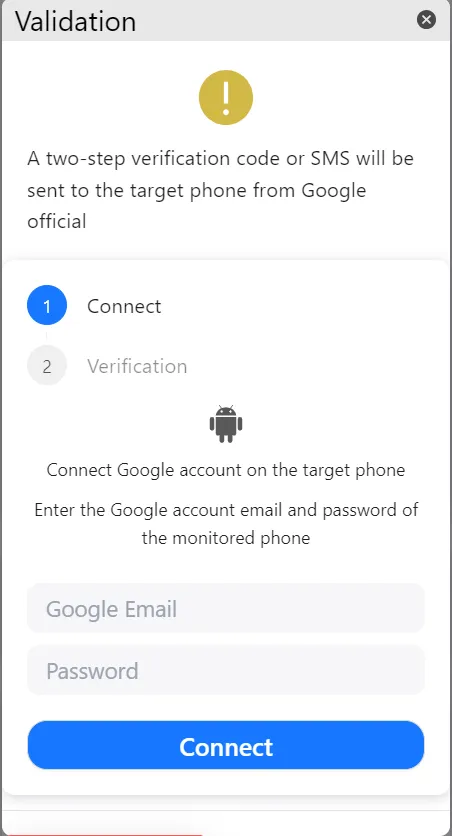
步驟 3連接目標 Android 裝置
要連接 Android 裝置,您需要目標使用者的 Google 帳戶與密碼。請事先取得這些資訊。
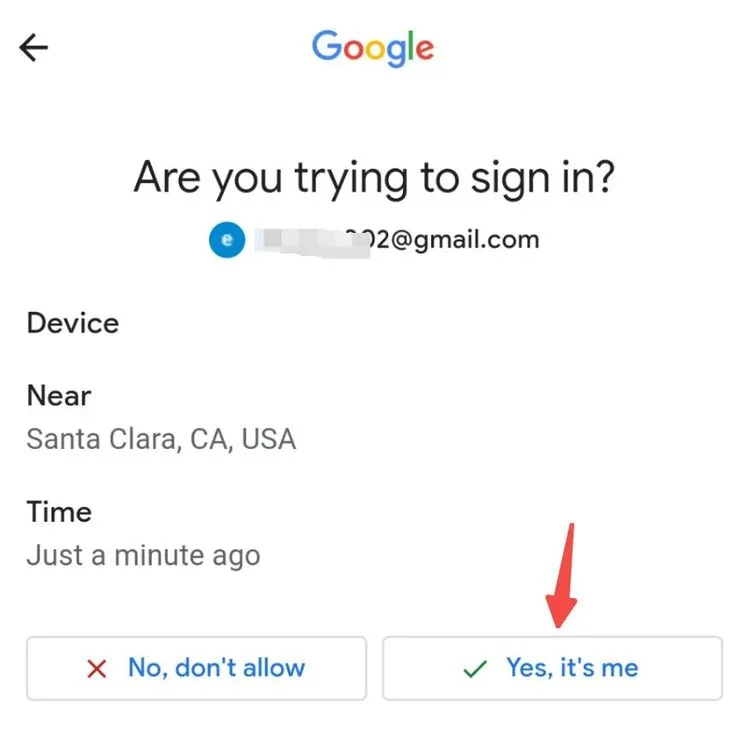
步驟 4查看目標 Android 裝置上的驗證碼
請查看發送至目標使用者 Google 帳戶的驗證碼,或簡訊中的驗證碼。
成功連接目標 Android 手機後,您即可在控制台中監控各種資料。隨時隨地監控目標手機!
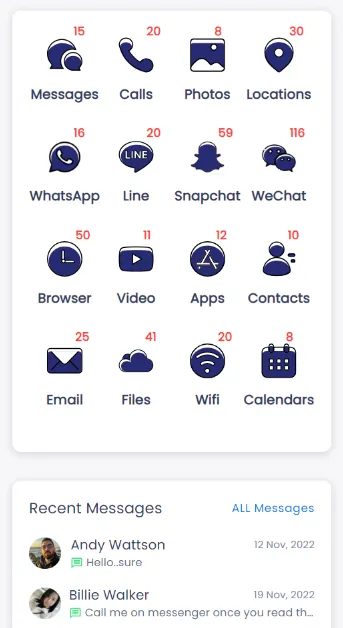
訊息
SpyX 可讓您查看 SMS 中的詳細訊息內容。

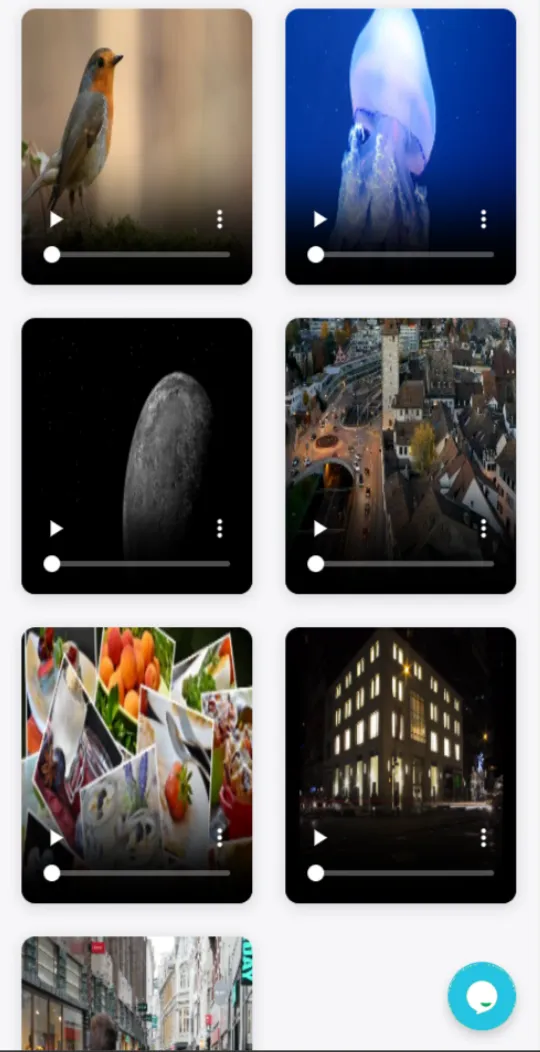
照片與影片
您可以瀏覽目標 Android 手機中儲存的所有照片與影片。

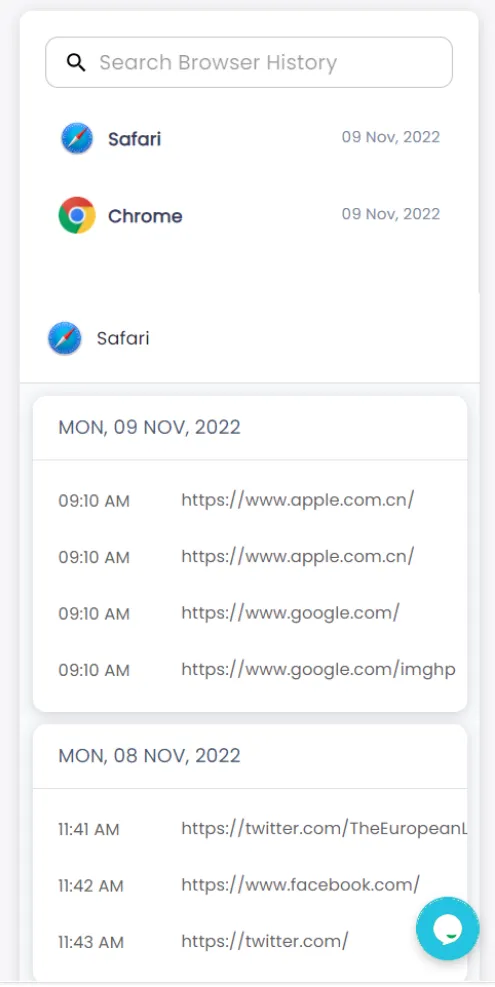
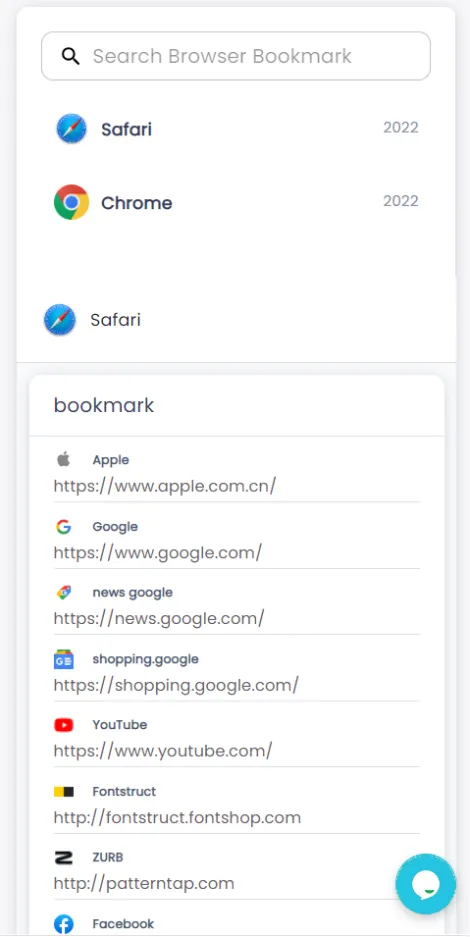
瀏覽器歷史與書籤
您可以追蹤目標 Android 手機的瀏覽器歷史紀錄與書籤。
其他功能
SpyX 讓您可監控目標 Android 手機上超過 30 款應用程式。您可在示範版中探索所有功能,或立即購買。